jRep (!) für Android
Mit dieser Anleitung können wir das 'grosse' jRep auch auf dem Handy oder Tablet nutzen :-)
Ich danke dem Team von NOMone Desktop !
Damit wir das 'richtige' jRep auf einem Android-Gerät nutzen können, müssen wir zuerst Linux installieren.
Ich zeige den Vorgang hier sehr ausführlich, damit es gut klappt.
Aber keine Angst, das ist einfacher als gedacht und es macht Spass :-)
Am Besten einmal durchschauen und dann nachmachen.
Wir laden uns die APK-Installations-Datei
von der Entwickler-Seite www.Desktop.NOMone.com,
womit wir auch Zugriff auf den Speicher unseres Android-Geräts bekommen können.
Dann installieren wir die APK-Datei mit der Paketinstallation.
Dazu müssen wir ggf. mehrere Berechtigungen erteilen (so sieht das bei mir von links nach rechts aus):
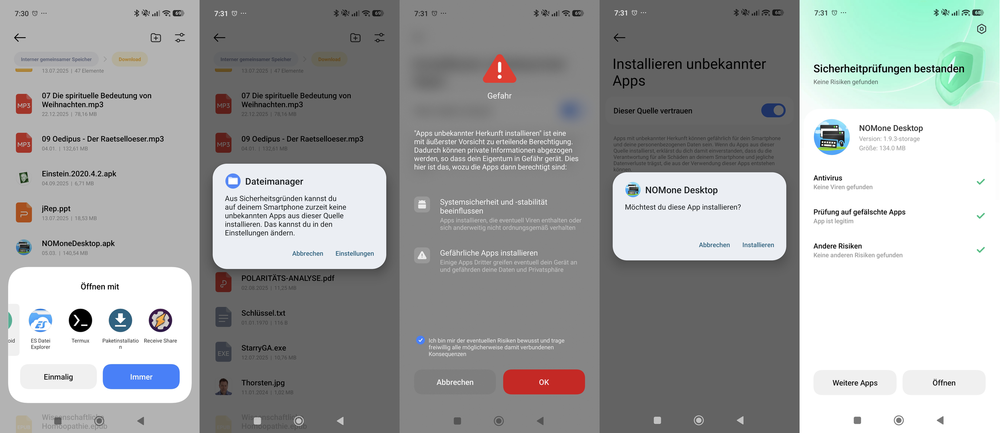
Alternativ installieren wir die App aus dem Google Play Store
Danach starten wir die App.
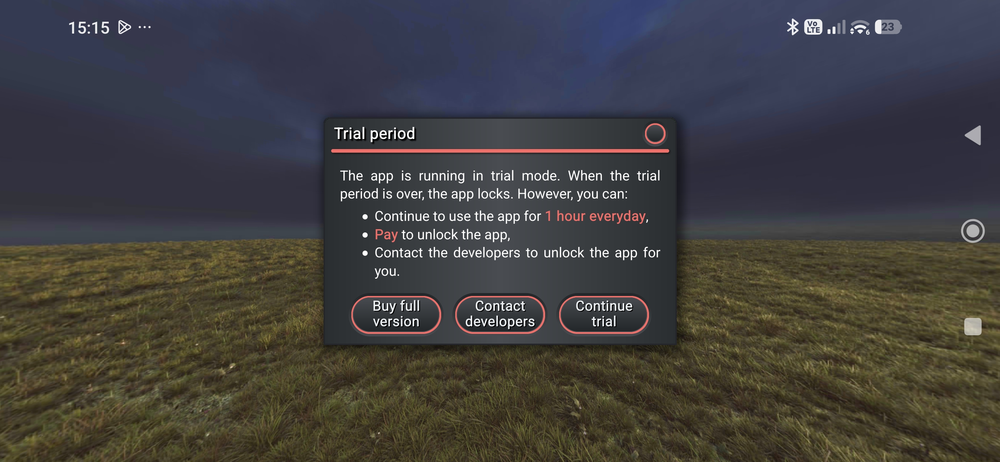
Bevor wir diese tolle App kaufen (aktuell einmalig für nicht einmal 8 Euro für ALLE Geräte eines Google-Accounts :-),
können wir sie intensiv testen, indem wir auf Continue trial tippen:
Mit Tipp auf Storage Permission erlauben wir den Zugriff auf den Speicher von Android.
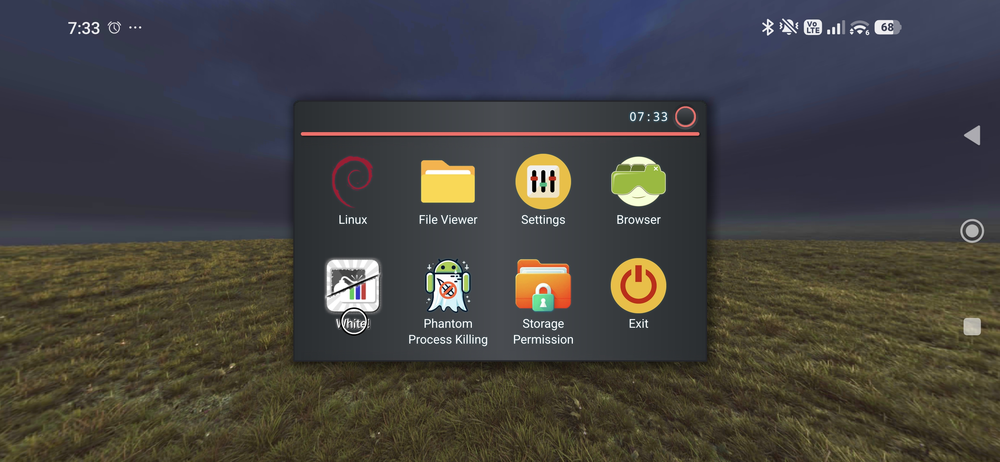
Mit Tipp auf Linux installieren wir Linux.
Dafür werden mit jRep rund 2 GB benötigt.
Die Installation von Linux dauert je nach Gerät und Online-Verbindung nur ein paar Minuten :-)
Wir tippen auf Continue:
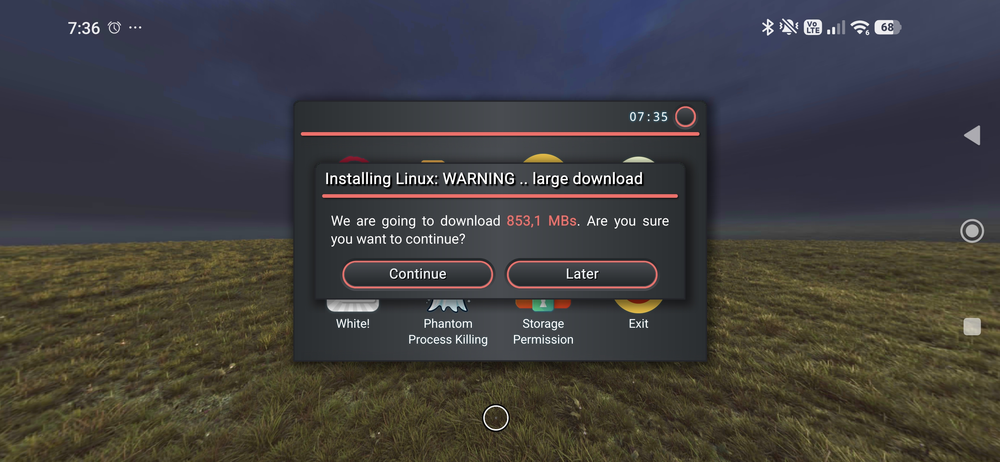
Bitte den Download abwarten:
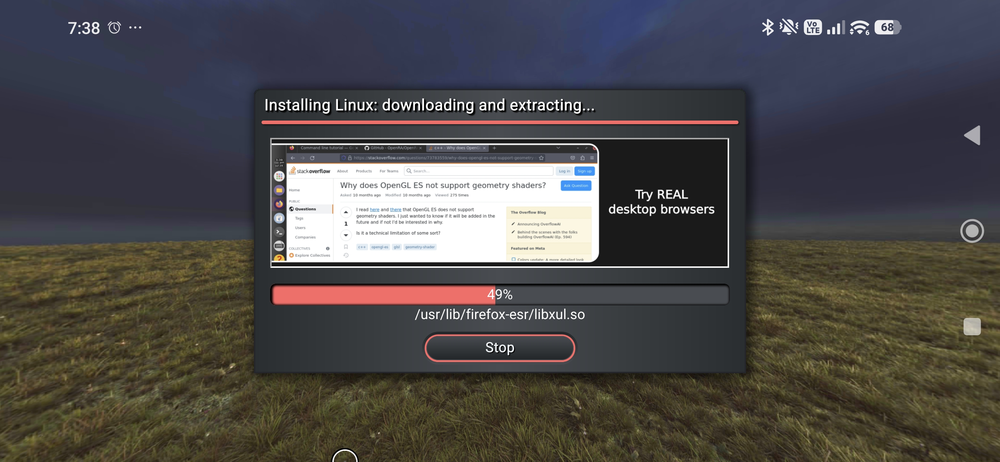
Am Ende tippen wir auf OK und wieder auf Linux.
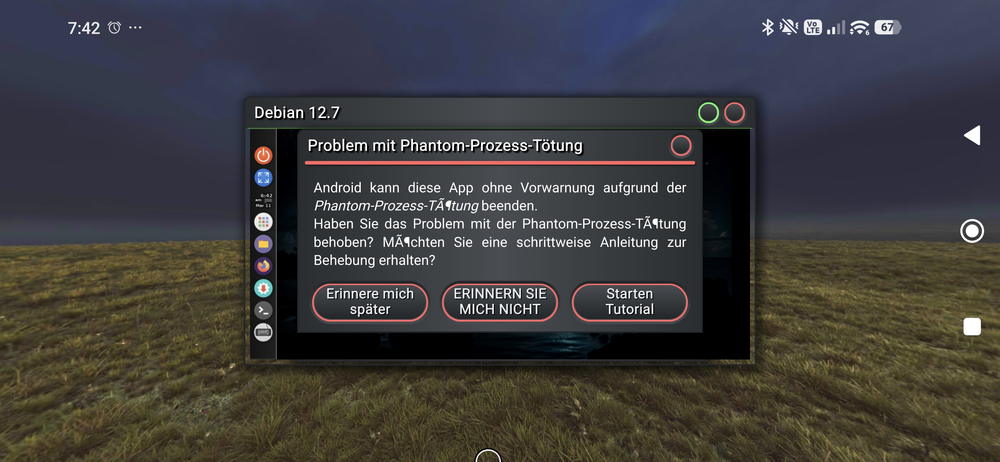
Es erscheint der Hinweis auf Probleme mit Phantom-Prozessen.
Bei mir war das noch nicht notwendig, deswegen klicke ich auf ERINNERN SIE MICH NICHT:
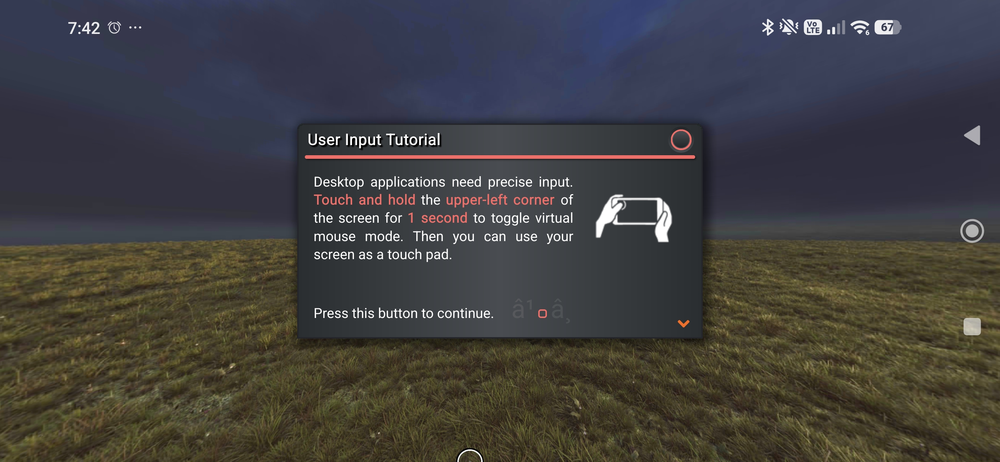
Nun folgt ein kleines, interaktives Tutorial.
Das Tolle an dem Programm ist, dass wir eine richtige Touchsteuerung in Linux haben :-)
(Diese können wir durch ein etwas längeres Tippen in der oberen linken Ecke einfach aus- und wieder einschalten.
Es erscheint dann ein gelber Mauszeiger. Der ist z.B. hilfreich, um Fenster exakt auszurichten.)
Mit einem Finger tippen wir, mit 2 Fingern tippen wir einen Rechtsklick - das Tippen mit 3 Fingern klappt bei mir nicht.
Deswegen schliesse ich das Tutorial über den Kreis oben rechts:
Nachdem wir die Gesten bestätigt haben, erscheint der Linux-Desktop im Querformat.
Über das Tastatur-Icon links rufen wir die Tastatur auf,
die zunächst leider nur sehr blass erscheint, bis wir darauf tippen:
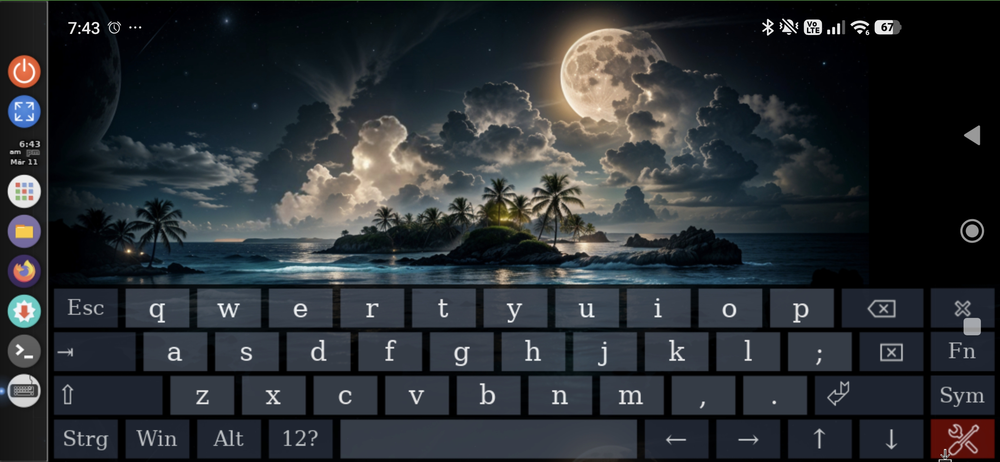
Dies ändern wir, indem wir rechts unten auf das rote Werkzeug-Symbol tippen.
In den Onboard-Einstellungen tippen wir links auf Fenster und dann auf den Reiter Durchsichtigkeit.
Hier tippen wir unten so lange auf das - bis die Durchsichtigkeit auf 0 gesetzt ist:
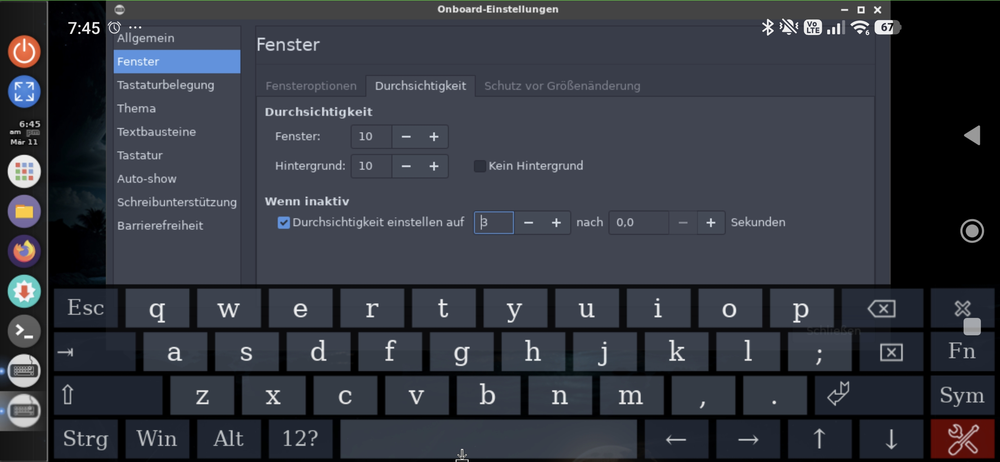
Danach schliessen wir das Einstellungsfenster über Schaltfläche unten.
Ggf. müssen wir dazu die Tastatur über das x rechts oben ausschalten.
Die Tastatur zeigt ein englisches Layout, wodurch v.a. z und y vertauscht sind.
Die fehlenden Umlaute sind weniger ein Problem, weil wir in jRep auch ohne auskommen,
so finden wir mit 'drucken' auch 'drücken' ;-)
Aber wir können das Layout bei Bedarf ändern:
Dazu tippen wir auf das gepunktete Icon, dann auf Systemwerkzeuge, Einstellungen und dann auf Add/Remove keyboard layouts:
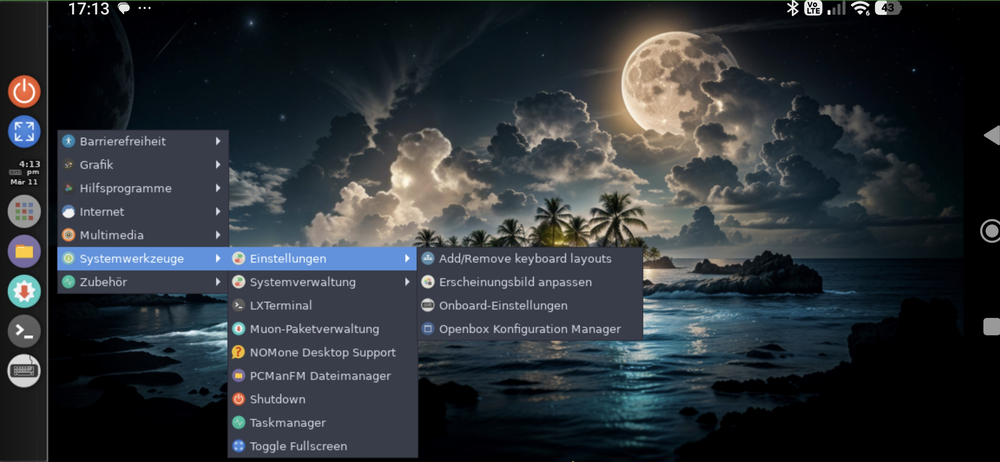
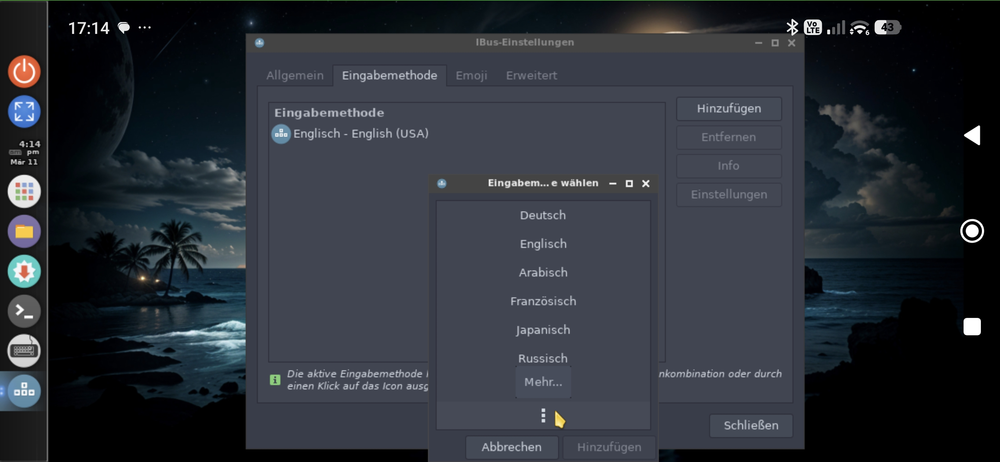
Hier können wir im Reiter Eingabemethode rechts mit Hinzufügen ein weiteres Layout laden.
Wir tippen auf Deutsch:
Dann tippen wir noch einmal auf Deutsch und unten auf Hinzufügen:
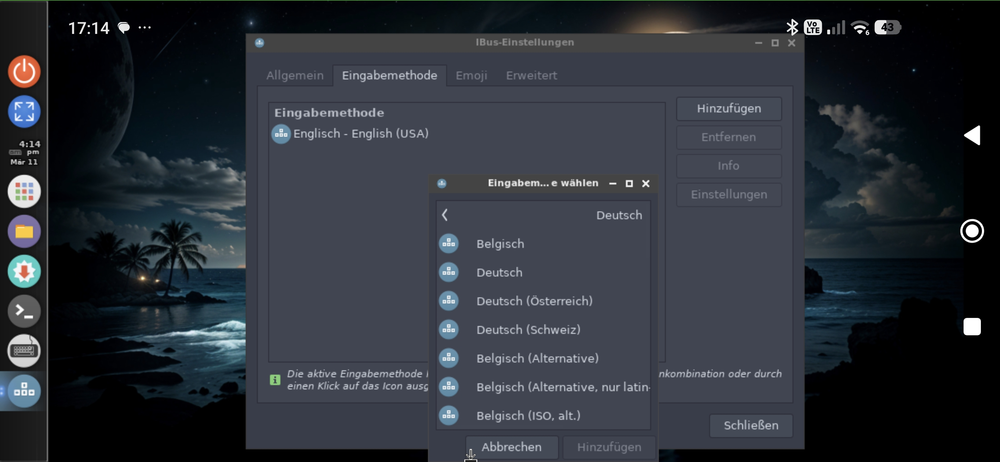
Damit das deutsche Layout genutzt wird, tippen wir nun auf das englische Layout und dann rechts auf Entfernen:
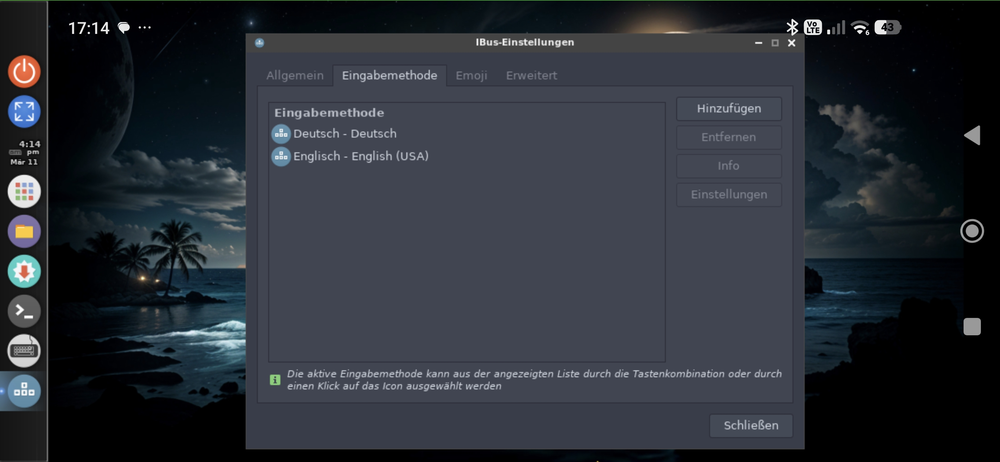
Dann rufen wir die Tastatur erneut auf.
Über das >_Icon links starten wir das Terminal.
Ggf. schieben wir es über die obere Fensterleiste ganz nach oben.
Als Erstes aktualisieren wir Linux, indem wir diesen Befehl eingeben:
apt update && apt upgrade -y
Wichtig: Bei Linux müssen wir auf die GROSS- und keinschreibung achten, in der Regel schreiben wir klein (auch in jRep ;-)
Das & können wir eingeben, indem wir auf Sym (rechts) tippen, das - indem wir auf 12? (unten) tippen, s.u.
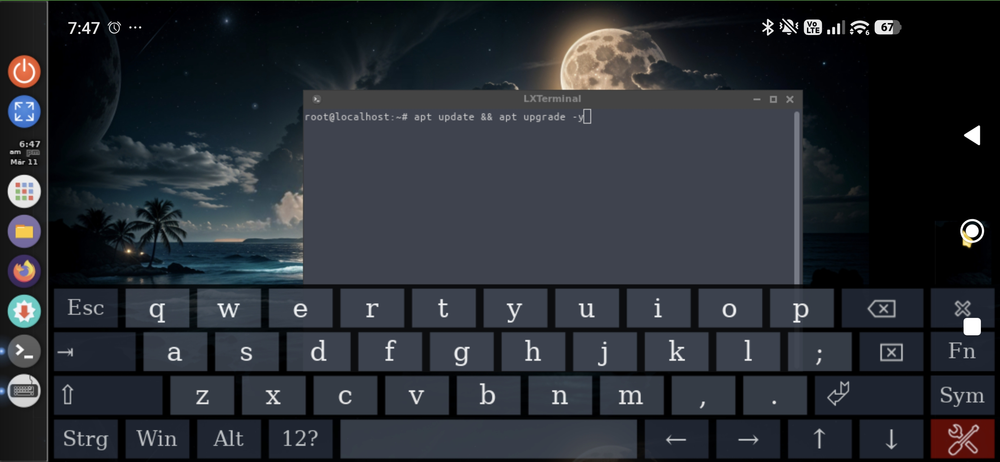
Mit Eingabe/Enter lösen wir den Befehl aus.
Das Aktualisieren des Systems dauert etwas.
Glückwunsch - wir haben nun Linux installiert, eingerichtet und aktualisiert :-)
Da jRep ein Java-Programm ist, installieren wir nun Java indem wir diesen Befehl eingeben und mit Enter ausführen:
apt install openjdk-17-jre -y
Wenn wir zweimal auf 12? tippen, 'rastet' die Taste rot ein und wir können einfach '-17-' eingeben ;-)
Mit einem weiteren Tipp auf '12?' erhalten wir wieder die Buchstaben.
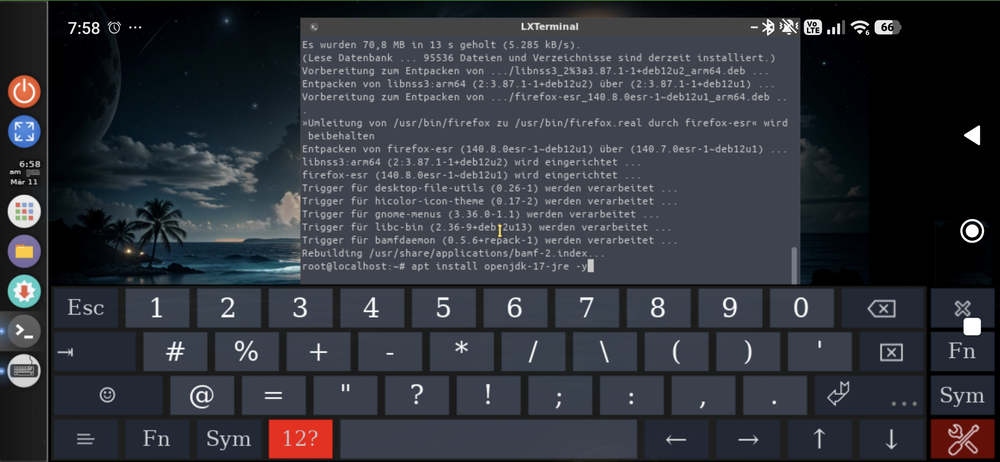
Sollte es zu der Fehlermeldung 'Der dpkg-Prozess wurde unterbrochen' kommen, geben wir dpkg --configure -a und Enter ein.
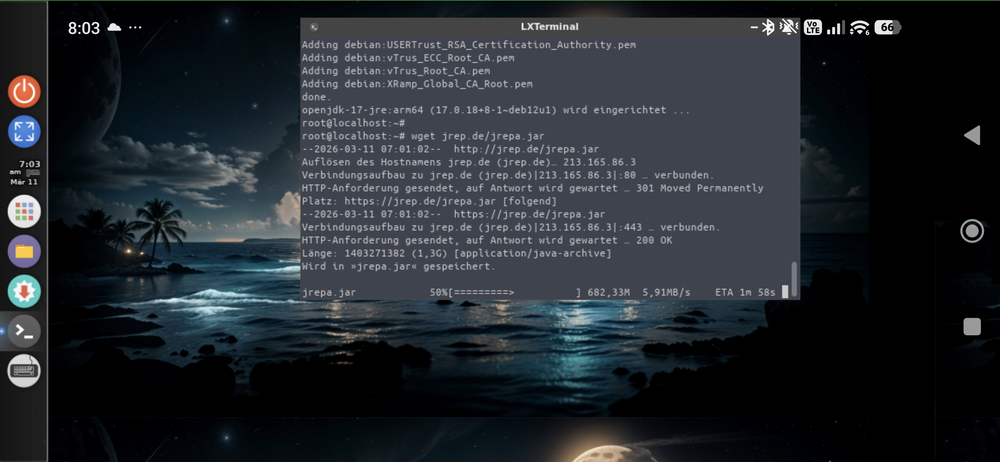
Nun laden wir uns jRep herunter, indem wird diesen Befehl eingeben und ausführen:
wget jrep.de/jrepa.jar Eselsbrücke: jRep für Android heisst jrepa.
Den Schrägstrich / können wir eingeben, indem wir wieder unten auf 12? tippen.
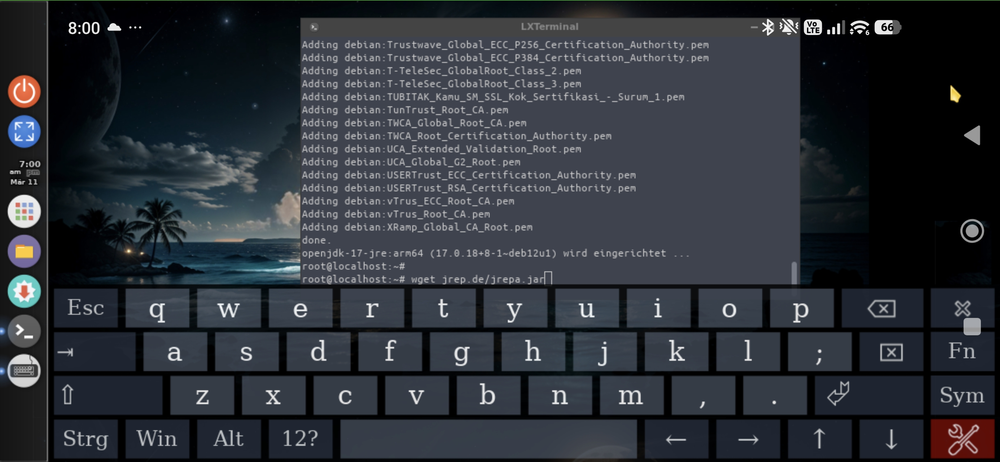
Bitte den Download abwarten, die Datei ist rund ein GByte gross:
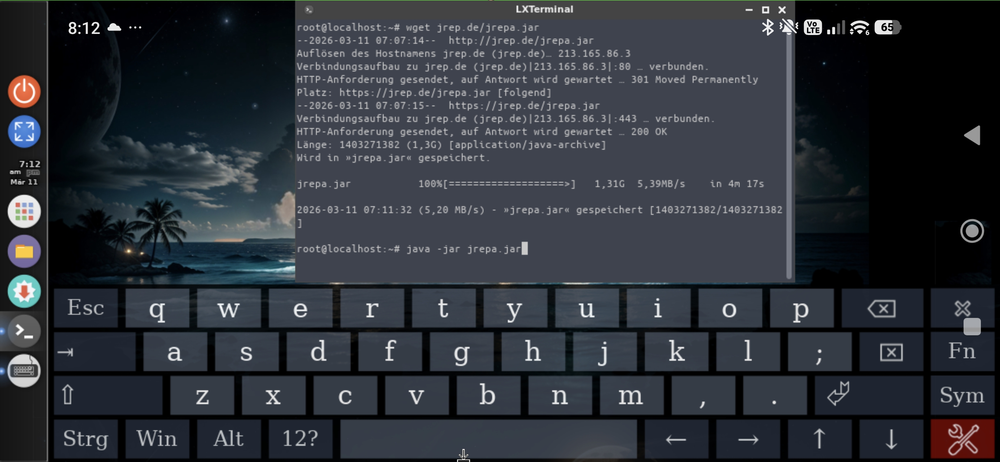
Danach starten wir jRep mit diesem Befehl:
java -jar jrepa.jar
Wie schon geschrieben, ist es wichtig, dass wir alles klein schreiben!
Eselsbrücke: jRep für Android heisst jrepa.
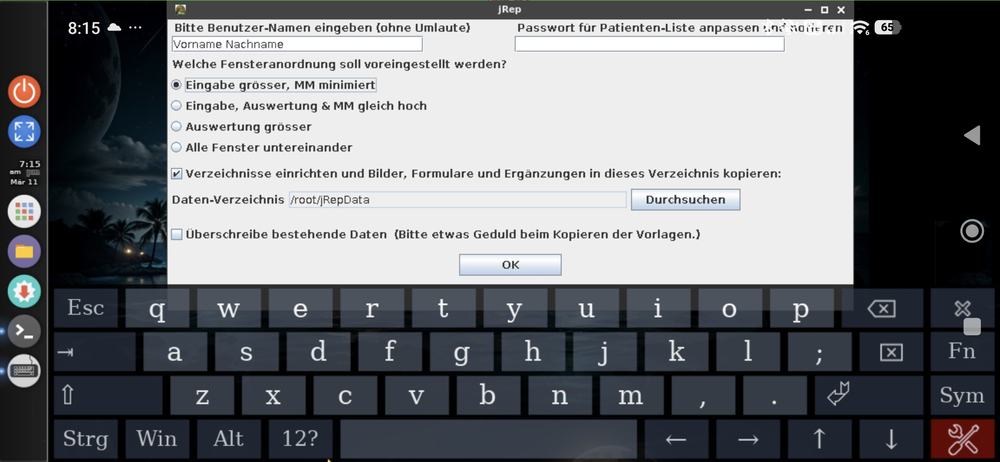
Nun startet jRep :-)
Im Initialisierungs-Fenster geben wir unseren Namen (ohne Umlaute) ein und ggf. ein Passwort für die Patienten-Liste.
Dann tippen wir unten auf OK.
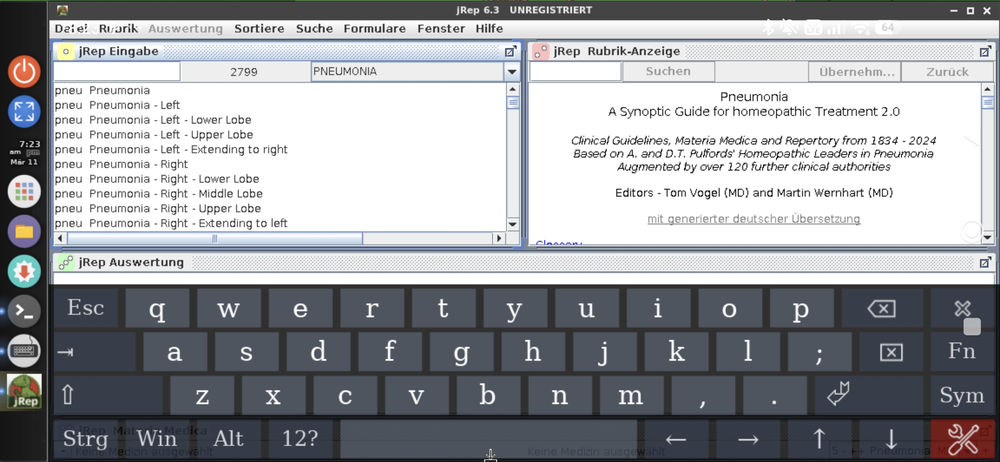
Voila - nun können wir jRep mit allen Funktionen auf unserem Androiden nutzen :-)
Achtung, wenn NOMone Desktop läuft, schaltet sich das Android-Gerät nicht mehr automatisch aus !
Wir beenden die App, indem wir links oben auf das rote Ausschalt-Icon tippen und dann
Back to Android tippen
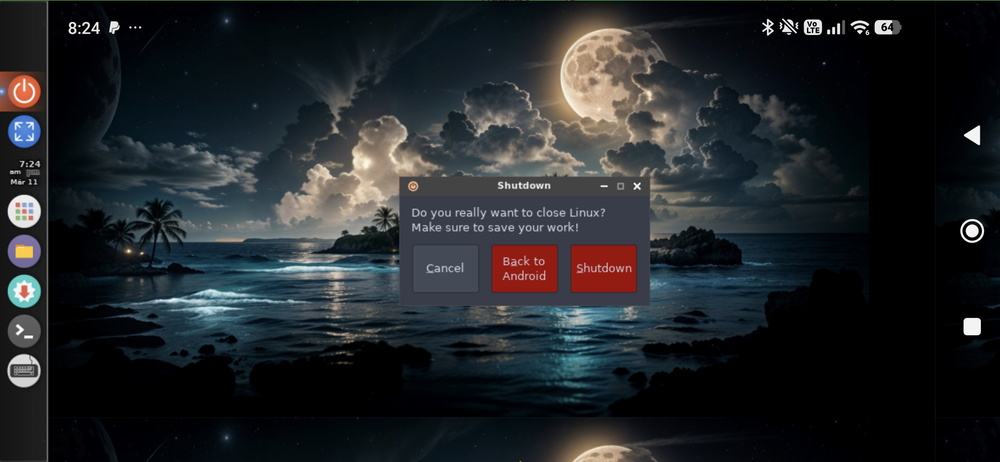
Zukünftig starten wir jRep auf unserem Android-Gerät ganz einfach so:
Als Erstes starten wir NOMone Desktop und tippen auf Linux.
Ggf. überspringen wir das Tutorial, indem wir auf das Kreis-Icon oben rechts tippen.
Dann tippen wir auf das Tastatur-Icon und das >_Terminal-Icon.
Das Terminal merkt sich unsere Eingaben - so können wir einfach mit der Pfeil-nach-oben-Taste einen früher eingegebenen Befehl aufrufen :-)
Wir wählen java -jar jrepa.jar aus und geben Enter ein.
Das ist alles :-)
Ggf. müssen wir dazu das Terminal noch einmal starten.
Für die Freischaltung des Programms benötige ich den vierstelligen Code aus dem jRep-Registrierungsfenster im Menü Hilfe.
Ich schicke dann eine Datei Schlüssel.txt zu, die unter Android im Download-Ordner gespeichert werden sollte.
Unter Linux tippen wir auf das gelbe Icon, um den PCManFM Datei-Manager zu öffnen.
Hier tippen wir uns über storage, internal und dann auf Download (links im Bild):
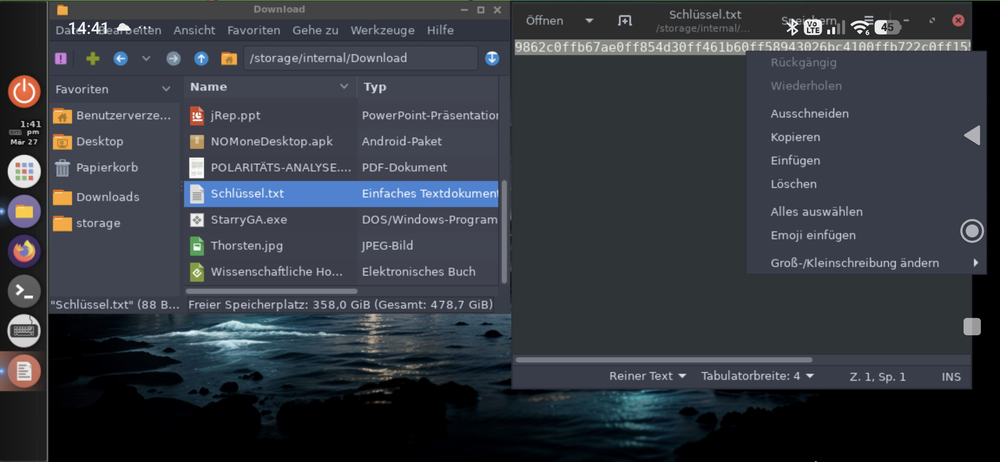
Hier sollte dann die Datei Schlüssel.txt zu sehen sein -
ansonsten bitte NOMone Desktop von der Webseite installieren und bei Storage Permission den Zugriff erlauben (s.o.)
Durch doppeltes Antippen auf die Datei wird sie im Text-Editor geöffnet (rechts im Bild oben).
Nun können wir den langen Schlüssel mit zwei Fingern antippen, um das Kontext-Menü zu öffnen.
Hier tippen wir auf Kopieren, um ihn in die Zwischenablage zu befördern.
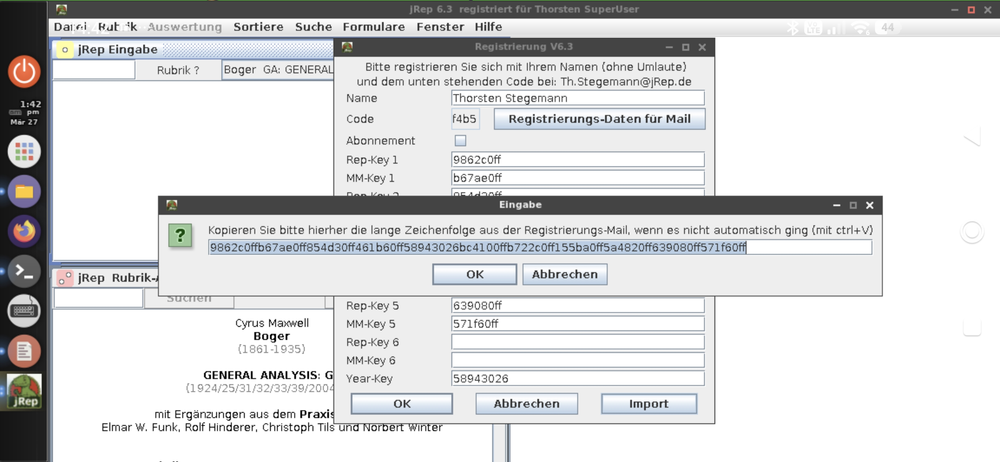
Dann starten wir jRep wie oben beschrieben.
Wichtig: Der Text-Editor muss bis zum Ende der Freischaltschaltung im Hintergrund offen bleiben.
In jRep tippen wir auf das Menü Hilfe und dann auf Registrierung.
Hier sollte der Name bereits eingetragen sein.
Wenn wir nun auf Import tippen, sollte der Schlüssel automatisch eingefügt werden.
Nun tippen wir zweimal auf OK, um die beiden Fenster zu schliessen.
Dann tippen wir auf das Menü Datei und auf Beenden und starten jRep neu.
Nun sollte das Programm für uns registriert sein.
Wir können das Programm auch im Hochkant-Modus nutzen.
Dazu kann bei schmäleren Displays die Icon-Leiste oben angeordnet werden, was wir noch im Querformat machen sollten.
Dazu tippen wir die Icon-Leiste mit 2 Fingern an.
Dies gelingt zumindest mir nicht auf Anhieb, aber so sieht dann das erscheinende Kontextmenü aus.
(Tipp vom netten Entwickler: Durch längeres Tippen oben links in den Maus-Modus wechseln,
den Mauszeiger auf die Icon-Leiste platzieren und dann irgendwo auf dem Bildschirm mit 2 Fingern tippen ;-)
Wir tippen hier auf Einstellungen:
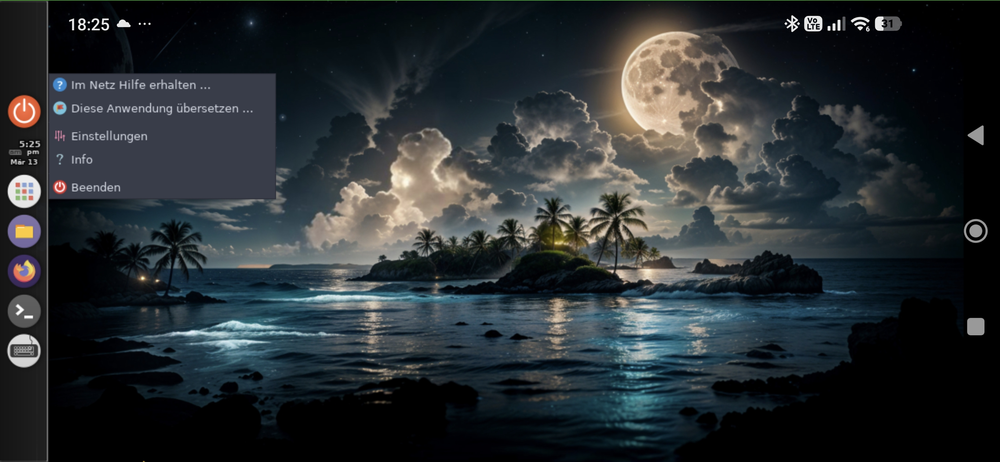
Bei Erscheinungsbild können wir die Position von 'Links' auf 'Oben' ändern.
Nicht nach unten, weil es dann zu Fehleingaben durch die Android-Schaltflächen kommt.
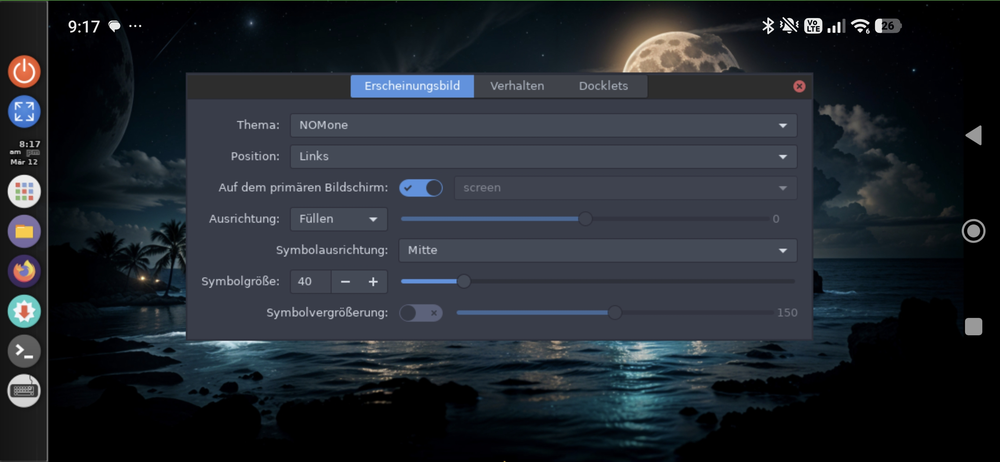
Dann schliessen wir das Fenster über das rote x oben rechts und beenden wir Linux über das rote Ausschalt-Icon und Shutdown.
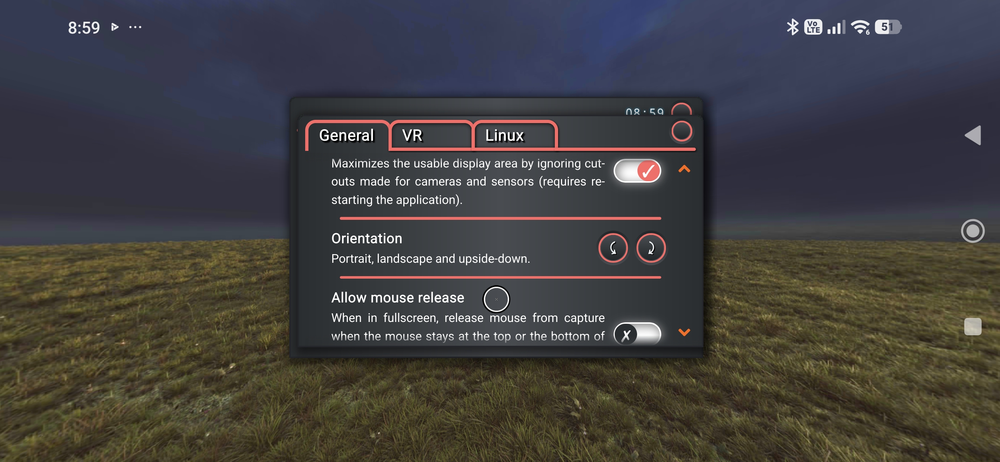
Vor dem Neustart des Programms finden wir über Settings im Bereich General weiter unten Orientation.
Hier Tippen wir auf einen der runden Pfeile:
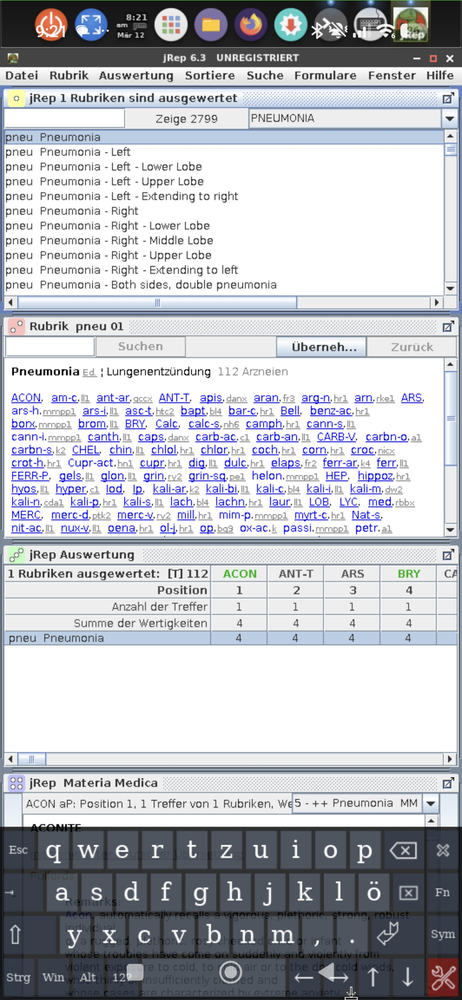
Und so sieht das dann am Ende (auf meinem Smartphone) aus :-)
Dazu tippen wir im Menü Fenster auf Neu initialisieren und tippen auf Alle Fenster untereinander.
Über das Menü Hilfe in den Einstellungen können wir noch die Materia-Medica-Spalten auf 1 reduzieren.
Und noch einmal zur Wiederholung: Wir starten jRep nun einfach wie folgt:
Als Erstes starten wir NOMone Desktop und tippen auf Linux.
Ggf. überspringen wir das Tutorial, indem wir auf das Kreis-Icon oben rechts tippen.
Dann tippen wir auf das Tastatur-Icon und das >_Terminal-Icon.
Mit der Pfeil-nach-oben-Taste wählen wir java -jar jrepa.jar aus und geben Enter ein.
Viel Freude mit jRep unter Android :-)
Ich habe dieses Vorgehen viele Male wiederholt und die Anleitung immer wieder optimiert.
Sollte es trotzdem nicht so funktionieren, wie immer bitte kurz melden, mit der Angabe, wo es hakt;-)
Vor Kurzem erhielt ich diese Mail von NOMone, die bislang alle meine Fragen beantwortet haben:
Lieber Thorsten,
...
Ich hatte inzwischen endlich die Gelegenheit, mir jRep in Ruhe anzusehen und deine Dokumentation zu lesen.
Ich muss sagen, ich bin wirklich beeindruckt.
Dass du dieses Projekt seit rund 20 Jahren entwickelst und pflegst und es sich dabei eine so engagierte Nutzerbasis aufgebaut hat, ist wirklich inspirierend.
Es hat uns außerdem sehr gefreut zu sehen, dass NOMone Desktop für genau diesen Einsatzzweck verwendet wird.
Dein Ansatz, die Desktop-Java-Anwendung innerhalb einer Linux-Umgebung auf Android auszuführen, ist sowohl clever als auch äußerst praktisch.
Genau für solche Anwendungsfälle haben wir diese Umgebung ursprünglich entwickelt!
Dein Vorschlag mit einer Liste empfohlener Anwendungen gefällt mir ausgesprochen gut.
Viele unserer Nutzer sind ebenfalls neu in der Linux-Welt.
Eine kuratierte Auswahl nützlicher Programme zusammen mit einem einfachen Installations-Button, der automatisch alle notwendigen Anpassungen vornimmt, damit die Anwendungen optimal innerhalb von NOMone Desktop laufen, würde den Einstieg erheblich erleichtern.
Vielen Dank für diese Anregung :)
Aber bis dahin machen wir es noch auf die etwas umständlichere Art :D
Unsere System-Images sind inzwischen etwas veraltet, und Debian hat vor Kurzem etwas geändert.
Dadurch funktioniert apt update nicht mehr zuverlässig, wenn das System längere Zeit nicht aktualisiert wurde.
Bis wir eine saubere Lösung gefunden haben, hilft folgender Workaround:
rm -rf /var/lib/apt/lists/*
mkdir /var/lib/apt/lists/partial
apt clean
apt update
Wenn du diese Befehle ausführst, sollte Muon anschließend wieder problemlos Software installieren können.
...
Ich drücke jRep wirklich die Daumen und hoffe, dass das Projekt weiterhin wächst.
Es ist immer schön zu sehen, wenn langjährige Projekte wie deines sich behaupten und weiterentwickeln, und ich freue mich, dass unsere Software einen kleinen Beitrag dazu leisten kann.
Zögere bitte nicht, dich bei uns zu melden, falls du auf Probleme stößt oder Ideen hast, wie wir das Nutzungserlebnis für dich und alle deine Anwender noch weiter verbessern können.
Nochmals vielen Dank, dass du deine Arbeit mit mir geteilt hast.
Ich freue mich darauf zu hören, wie sich jRep weiterentwickelt.
Herzliche Grüße,
Omar El Sayyed