jRep (!) für iOS
Mit dieser Anleitung können wir das 'richtige' jRep auch auf dem iPhone oder iPad nutzen :-)
Da jRep ein Java-Programm ist, bräuchte es eine Java-Runtime (JRE) für iOS, die es aber noch nicht gibt.
Von daher nutzen wir bis dahin ein älteres Linux unter iOS, worin ich bereits Java installiert und jRep geladen habe.
Dafür benötigen wir ein grosses iPad ab 2022 mit mindestens 6 GB RAM und 4 GB Speicherplatz.
Als Erstes installieren wir uns UTM SE aus dem AppStore und starten die App.
Das SE steht für 'Slow Edition', weil Apple in iOS-Apps Beschleunigungs-Techniken verbietet.
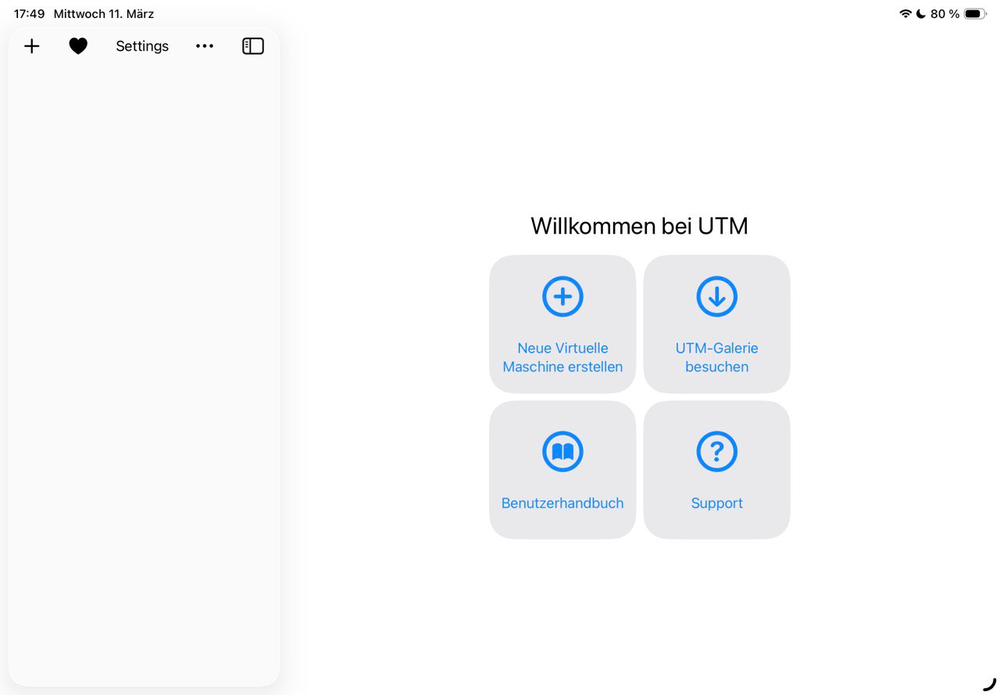
Dann laden wir uns diese gepackte Linux-Datei über Safari mit jrep.de/linux.zip
Nach dem Download tippen wir die Datei in Downloads länger an und tippen im Kontext-Menü auf Dekomprimieren:
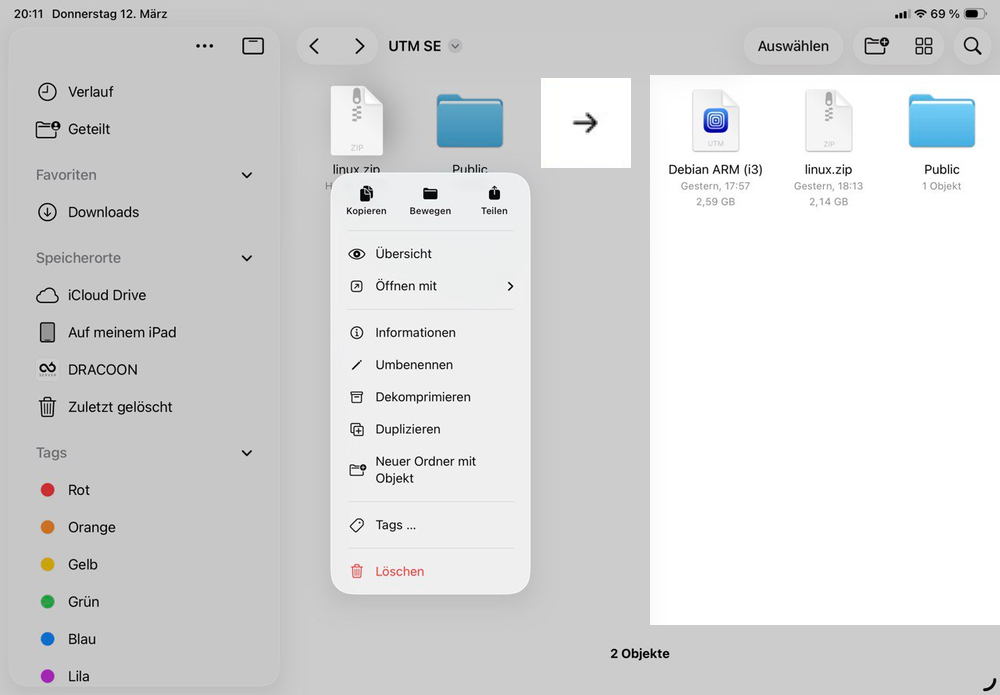
Nachdem die Datei vollständig entpackt wurde (sie heisst dann Debian ARM (i3),
können wir sie einfach antippen, so dass sie in UTM geladen wird.
Nun starten wir Linux, indem wir auf den Pfeil links oben tippen:
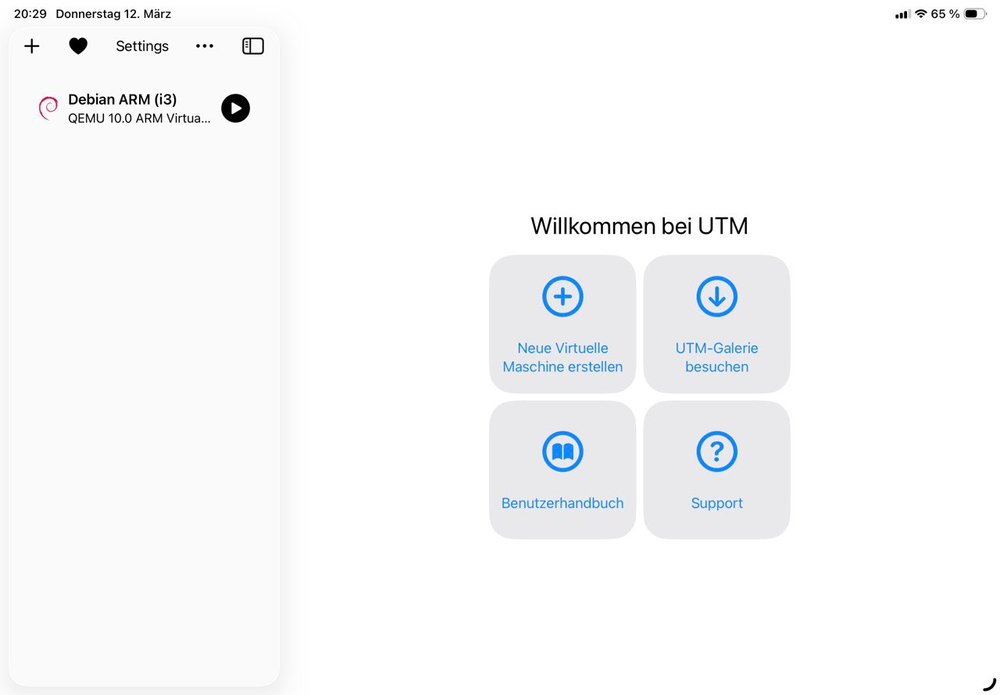
Wir gedulden uns rund 2 Minuten (!), bis das Login-Fenster erscheint.
Der Hinweis 'Display output is not active.' ignorieren wir einfach und trinken eine gute Tasse ;-)
Der Grund für dieses Verhalten liegt daran, dass Apple in iOS-Apps Beschleunigungs-Techniken verbietet.
Ohne externe Tastatur öffnen wir die Bildschirm-Tastaur über das Icon in der schwebenden Leiste oben,
die wir über den < Pfeil ein- und dann über den > Pfeil ausblenden können.
Hier geben wir oben root und unten password ein.
Von der oberen Zeile gelangen wir einfach mit der Tabulator-Taste →|
Dann geben wir Eingabe/Enter ein oder tippen auf Log in.
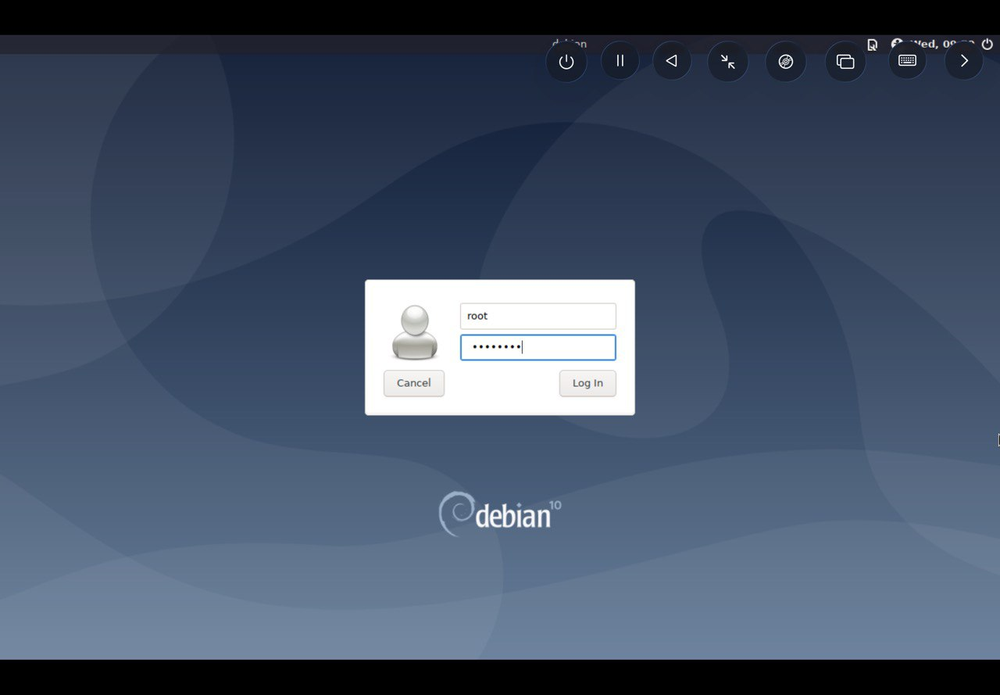
Wenn unten die fabigen Infos erscheinen (s.u.), geben wir option + Enter ein und öffnen damit den x-terminal-emulator
Die option-Taste ist das 'Badewannen'-Symbol links oben oder auf der externen Tastatur unten und sieht ungefähr so aus -\=
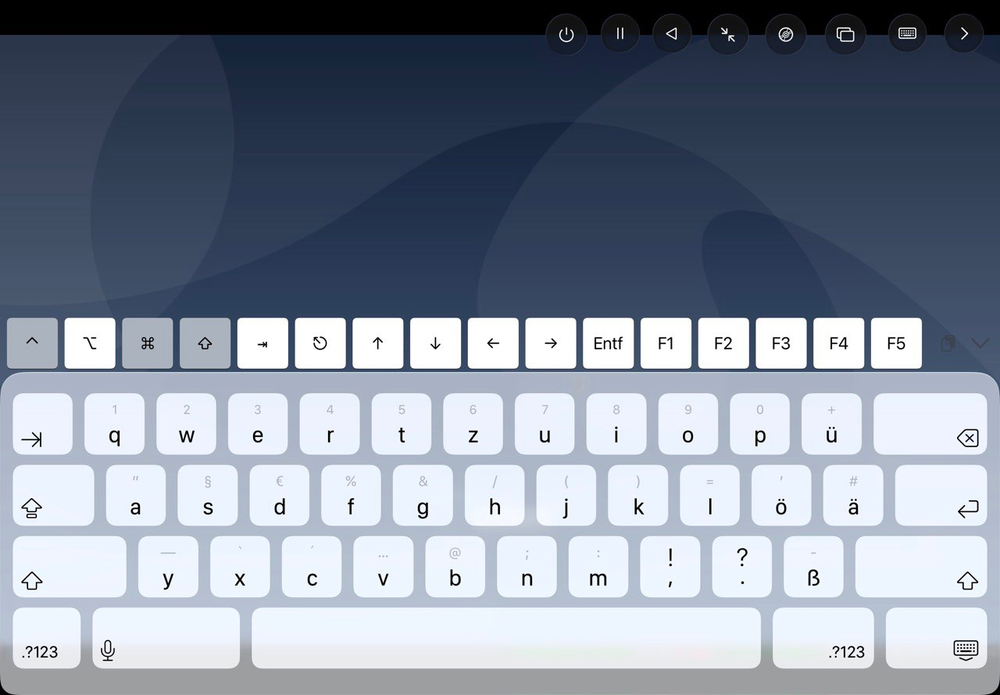
Hier geben wir nacheinander folgende zwei Befehle ein.
Bei Linux müssen wir auf die GROSS- und kleinschreibung achten, hier schreiben wir klein !
source /etc/profile.d/jdk.sh, um die Konfiguration zu übergeben. Achtung: 'profile.d', nicht 'profile.de'
Für / geben wir - ein, wenn die externe Tastatur ein anderes Zeichen ausgibt.
Den Befehl führen wir mit der Eingabe-/Enter-Taste aus.
java -jar jrepa.jar, um jRep zu starten. Achtung: 'jrepa', hier nicht 'jrep'
Für - geben wir ß ein, wenn die externe Tastatur ein anderes Zeichen ausgibt.
Diesen Befehl führen wir ebenfalls mit der Eingabe-/Enter-Taste aus.
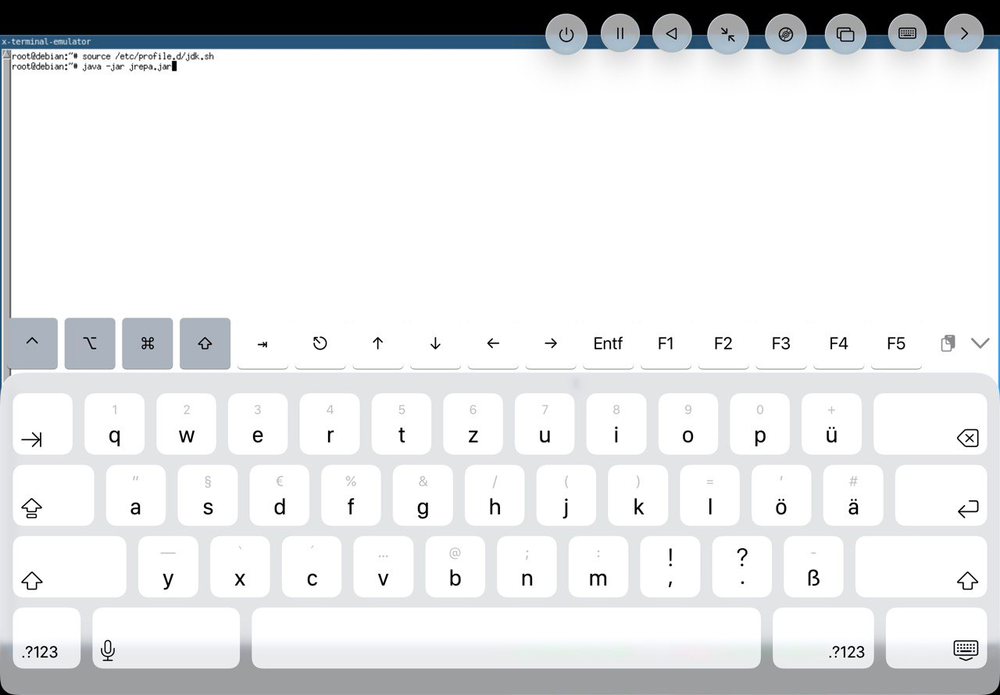
Auch jetzt ist wieder etwas Geduld gefragt, bis etwas passiert...
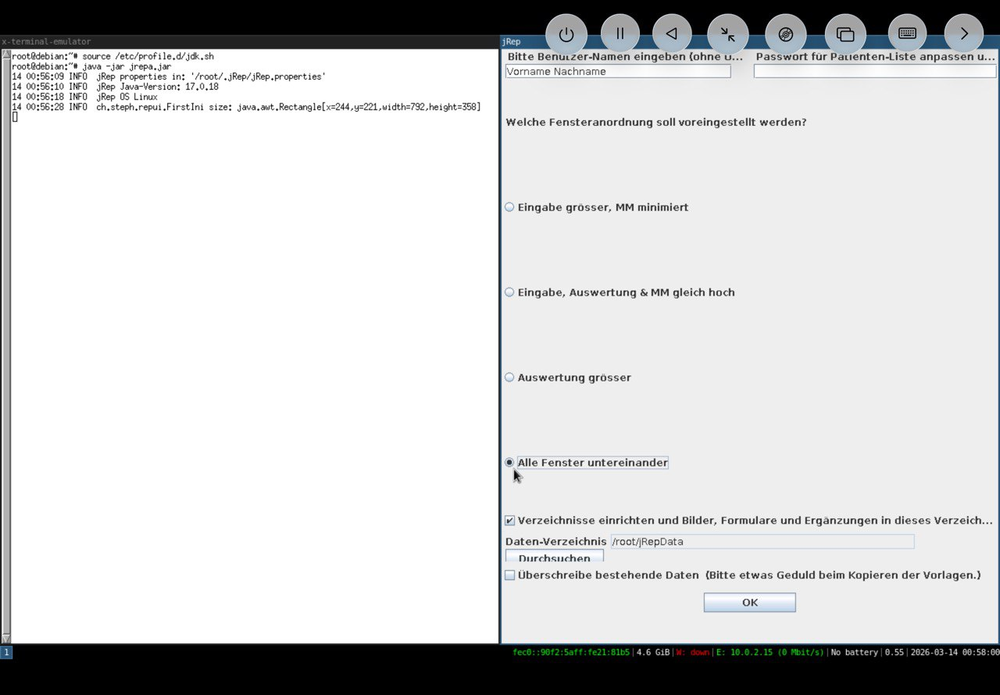
Kurioserweise erscheint das jRep-Fenster rechts, während wir links im Terminal das fortlaufende Log sehen.
Hier hoffe ich noch auf eine Lösung.
Beim Initialisieren geben wir unseren Namen und ggf. ein Passwort ein
und wählen die Option Alle Fenster untereinander.
Dann tippen wir auf OK.
Zum Beenden tippen wir oben auf das Schalter-Icon links in der schwebenden Leiste.
In dem erscheinenden Menü tippen wir auf Ja.
Zukünftig starten wir das Programm wie folgt:
UTM starten, auf den Pfeil tippen, warten ;-)
Dann mit root, password und Enter einloggen,
mit option + Enter den x-terminal-emulator starten.
Danach geben wir nacheinander diese beiden Befehle ein:
source /etc/profile.d/jdk.sh und Enter.
Für / geben wir - ein, wenn die externe Tastatur ein anderes Zeichen ausgibt.
java -jar jrepa.jar und Enter.
Für - geben wir ß ein, wenn die externe Tastatur ein anderes Zeichen ausgibt.
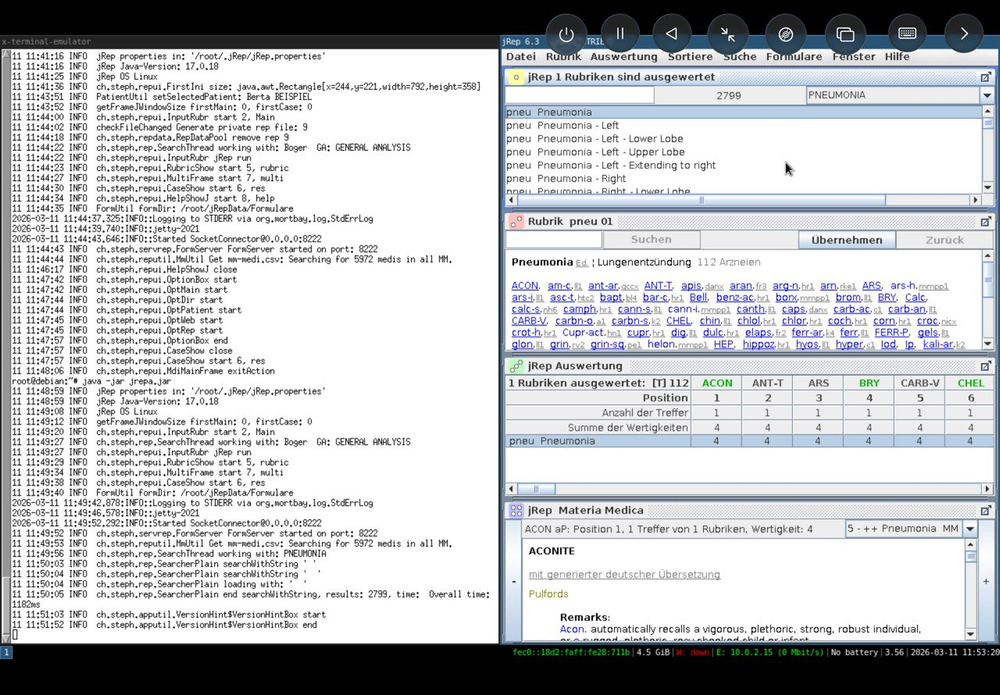
Wenn alle Fenster aufgebaut sind und der Cursor in der Eingabe-Zeile blinkt, können wir loslegen ;-)
Ich habe dieses Vorgehen viele Male wiederholt und die Anleitung immer wieder optimiert.
Sollte es trotzdem nicht so funktionieren, bitte wie immer kurz melden ;-)